
Denoiser to wielkie ułatwienie w tworzeniu wizualizacji. Nie musimy ustawiać jakości wizualizacji na najwyższą, czyli high+ i czekać kilku godzin na finalny render. Możemy to zrobić szybciej z takim samym rezultatem.
Teraz jakość możemy zmniejszyć (oczywiście nie za bardzo) i za pomocą denoisera wygładzić szumy. Aby robić to poprawnie, trzeba przestrzegać kilku zasad.
- Który Denoiser używać?NVIDIA Denoiser jest szybszy, ale mniej dokładny. V-Ray Denoiser jest wolniejszy i bardziej dokładny. Przy próbnych renderach można używać Denoiser NVIDIA. Kiedy tworzysz finalną wizualizacje, użyj V-Ray Denoiser.
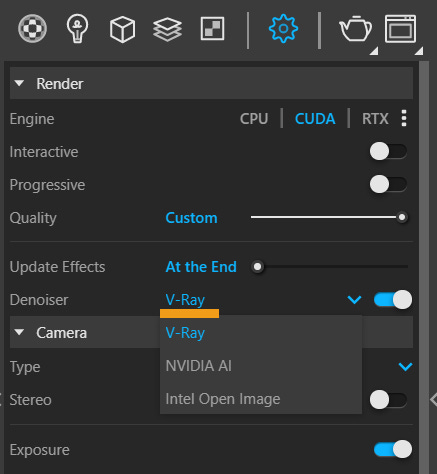
- Jakiej jakości ustawić wizualizacje, kiedy używam Denoisera
Najlepiej używać denoisera dla 3-4% szumu który pozostał na Renderze. To oznacza, że Noise Limit (w zakładce quality) ustawiam między 0.005 – 0.04. Jakość renderu to high+, high albo medium + (im wyższa jakość tym lepsza).
Przy słabszych komputerach czasami nie mamy wyjścia i nie jesteśmy w stanie ustawić jakości renderu na high (wysoki). Pamiętajmy jednak, aby wizualizacje końcowe nie miały jakości mniejszej niż medium +.
Jeżeli jakość wizualizacji jest za niska, to denoiser jeszcze bardziej pogorszy wizualizacje nie radząc sobie ze zbyt niską jakością renderu.
- Jaką ustawić intensywność denoiseraIntensywność można wybrać w ustawieniach renderu (render settings) albo oknie renderującym (v-ray frame buffer).W pozycji preset można ustawić intensywność denoisera. Najczęściej zostawiam default. Przy opacity mogę dodatkowo dostosować odszumianie do wizualizacji. Oprócz pozycji default możesz wybrać niską intensywność (mild), albo wysoką (strong). Sprawdź każdą z tych pozycji i wybierz dla siebie najlepszą.
Najważniejszy wniosek z dzisiejszego wpisu: Nie ustawiaj za niskiej jakości finalnego renderu. Denoiser wtedy nie pomoże, a stworzy niechciane plamy na wizualizacji.
Życzę miłego popołudnia
Monika educk.pl
